共计 1195 个字符,预计需要花费 3 分钟才能阅读完成。
从原片到成片,我看出了大致的后期流程:先提曝光,再压高光,最后加了一点青色阴影。这套Uki雨季6期的高清画册,整体偏冷调透亮,空气感很足。博主名字在前期拍摄时应该用了偏柔的光源,但成片里高光区域细节没丢,肤色也干净。我猜第一步是拉高了整体曝光,大概+0.7 EV,然后用曲线把高光往回拉了一点。接着在分离色调里,给阴影加了青蓝色,数值可能在20到30之间。这样原本偏暖的暗部就变成了冷灰色,氛围一下子就安静下来了。下面我就从几个关键步骤,说说我对这套二次元风格后期流程的逆向拆解。
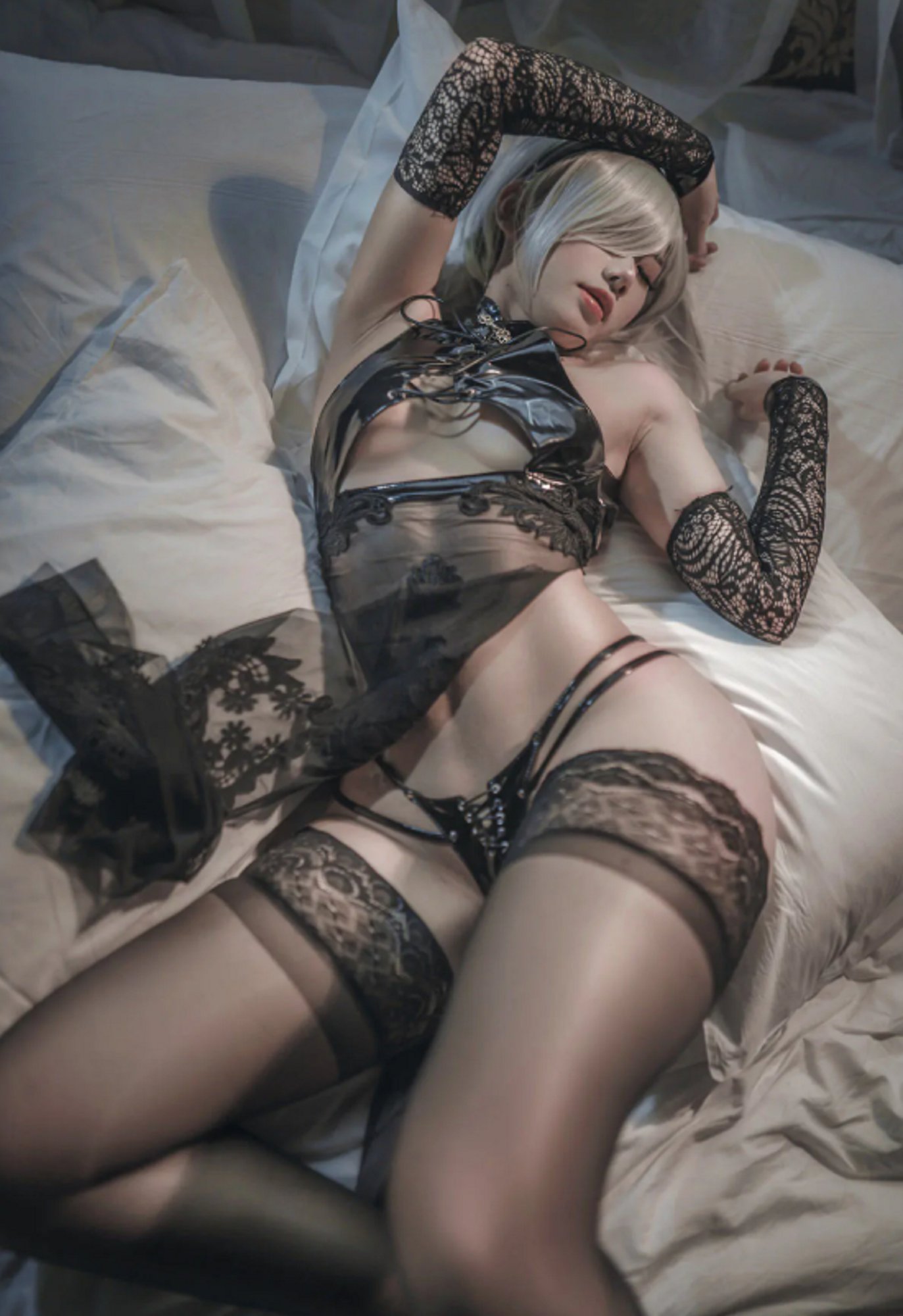
从曝光到阴影 冷调氛围的底层逻辑
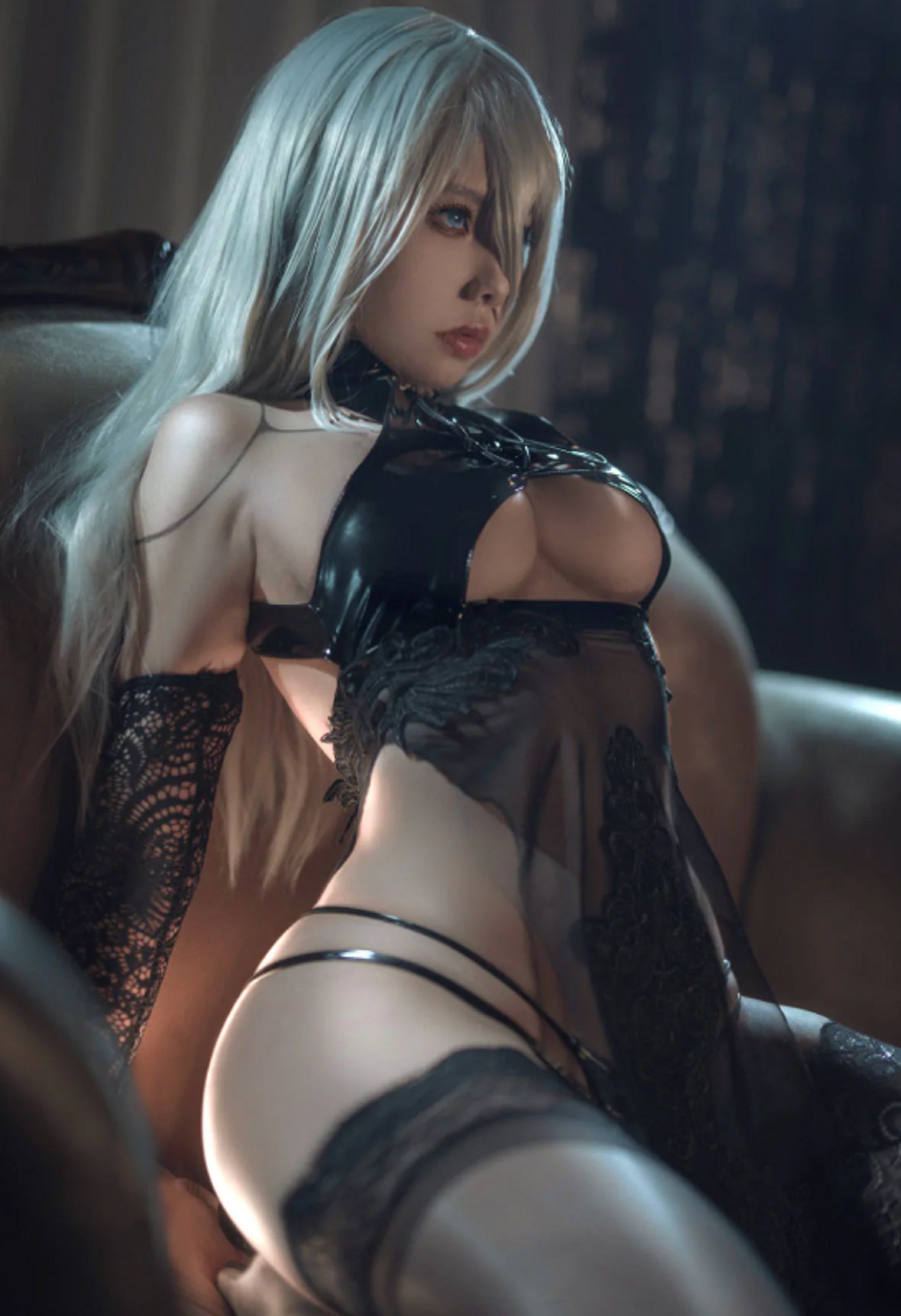
基础曝光与对比度控制
先看整体的明暗分布。高光区比如脸部还有白色衣物,没有过曝成一片死白。暗部比如发丝和背景的深色区域,保留了纹理但没有黑死。我推测博主名字在Lightroom或Camera Raw里,先提升了曝光度,大概在+0.5到+0.8之间。然后对比度没有大幅度增加,反而可能轻微降低了10到15,这样画面看起来柔和。接着用高光滑块压了大概30到40,让高光恢复细节。白色色阶可能也往负向调了。阴影部分加了大概20到30,不是为了提亮,而是为了后续加青色阴影做准备。黑色色阶基本不动或者微降。这一步做完,原片原本有点灰的底子就变得清爽了,但还没出现那种雨季的潮湿冷感。
色调分离与 HSL 微调
冷调的核心在阴影加青。博主名字在分离色调面板里,给阴影的色相调到了180到200之间,也就是蓝青色区域。饱和度大概15到25,不能太高,否则会显得很假。高光部分可能保持中性或者微微偏暖,色相在40到50,饱和度5到10。这样高光区域依然保留一点皮肤的红润,阴影则自然过渡到冷色。然后是HSL调整。红色和橙色控制肤色,博主名字大概率降低了橙色饱和度,大概10到15,让皮肤不黄。同时提升了橙色明度,让肤色透亮。绿色和蓝色主要影响背景和衣物,色调可能往青色偏移,饱和度适当降低,避免抢眼。这套组合拳下来,整套Cosplay作品就呈现出一种冷静又带着水汽感的视觉效果,非常符合Uki雨季这个主题。
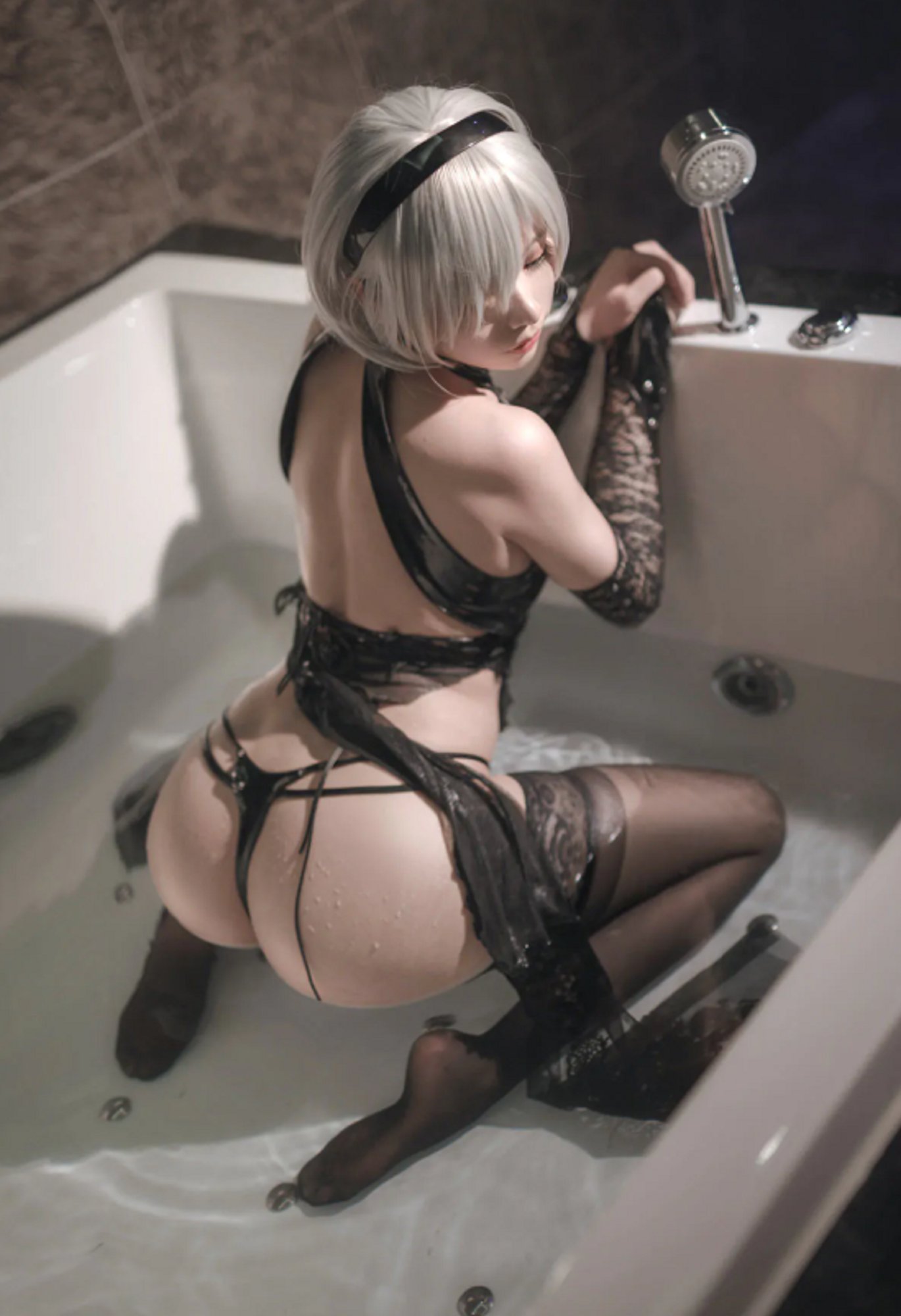
局部修饰与皮肤质感保留
除了全局调色,局部修饰也很关键。尤其是美女写真类的高清写真,对皮肤处理要求高。博主名字没有用暴力磨皮,而是保留了皮肤的自然纹理,比如鼻翼两侧和嘴唇的细小纹路都还在。我推测用了频率分离或者中性灰图层。先用修补工具去掉明显的痘痘和瑕疵,然后用一个低频层控制肤色均匀度,最后用高频层叠加回纹理。这样既干净又不塑料。在头发和眼神光方面,可能用了加深减淡工具,轻微提亮高光部分。背景中的雨丝或者湿漉漉的地面,可能单独加了径向滤镜,增加一点清晰度和去朦胧数值,让雨的感觉更明显。整个后期流程下来,修图师把原片的情绪强化了,却没有过度破坏拍摄时的真实感。这套1.5G无水印打包的图册,确实是值得下载下来一张张放大看的。